/* head news*/ /* batas akhir head news*/
/*-------headline news--------*/
/*-------batas akhir headline news--------*/
Tampilkan postingan dengan label Blogger. Tampilkan semua postingan

Senin, 15 April 2013

Cara Mudah Membuat Glossy Horizontal Menu

Cara Mudah Membuat Glossy Horizontal Menu tampak indah dan cantik sekaligus keren dan membuat aku tergelitik penasaran. Tutorial dalam modifikasi menu navigassi horisontal di blog anda. Seperti yang sudah saya jelaskan sebelumnya menu navigasi pada blog merupakan elemen yang penting di  alam sebuah blog yang mementingkan penampilan dan style untuk setiap detilnya. Setelah sebelumnya saya memberikan tutorial membuat multi level menu drop down, kali ini saya akan berikan lagi penjelasan membuat menu horisontal glossy. contohnya ada pada gambar di bawah.
Cara Mudah Membuat Glossy Horizontal Menu

Langsung saja. berikut ini tutorial membuat glossy horizontal menu
  1. Login ke blogger dengan akun anda 
  2. Kemudian pada dasbor  klik Rancangan >> Edit HTML 
  3. Tambahkan kode CSS berikut diatas tag  ]]></b:skin>

    /*Website on HTML  (http://www.anekajayaemas.blogspot.com/) */
    .glossymenu{
        position: relative;
        padding: 0 0 0 34px;
        margin: 0 auto 0 auto;
        background: url(https://blogger.googleusercontent.com/img/b/R29vZ2xl/AVvXsEgcXqtm7Tljpx8w0Tloe98zQW2xQYpKtJXxLtjiSAOCJd3HO_NSjHNljkaESZL1n5acLtnM9bYVnpGt7_hWLHu8itg4hSfzoysumssRsponv-4o1n_WLoY6JWhcrAMNTpDVxGw5jUAaxsw/s1600/maskolis+menu.png) repeat-x; /*tab background image path*/
        height: 46px;
        list-style: none;
    }
    .glossymenu li{
        float:left;
    }
    .glossymenu li a{
        float: left;
        display: block;
        color:#000;
        text-decoration: none;
        font-family: sans-serif;
        font-size: 13px;
        font-weight: bold;
        padding:0 0 0 16px; /*Padding to accomodate left tab image. Do not change*/
        height: 46px;
        line-height: 46px;
        text-align: center;
        cursor: pointer;   
    }
    .glossymenu li a b{
        float: left;
        display: block;
        padding: 0 24px 0 8px; /*Padding of menu items*/
    }
    .glossymenu li.current a, .glossymenu li a:hover{
        color: #fff;
        background: url(https://blogger.googleusercontent.com/img/b/R29vZ2xl/AVvXsEhafo5cp-M1i7duTITJ1eXzxHP0CYmJBPg-uaoMmAlfnp-s4mPtkMNp2HPOzP8Rii22P0Z1bZ63THnhtOZK0N7Ft5bGG7RKfbLMYztuCdjva84gc2vXfhMJyqVQ31f0lEawabkYShcYtkw/s1600/maskolis+nav.png) no-repeat; /*left tab image path*/
        background-position: left;
    }
    .glossymenu li.current a b, .glossymenu li a:hover b{
        color: #fff;
        background: url(https://blogger.googleusercontent.com/img/b/R29vZ2xl/AVvXsEjm_G6TidMzauvj-KxH_tc7zC0yCtgHvnC2AxGH1NZbOrt6044V47PqaZ6vDGSPSra0G6KuW1VqpFrT0DQQr_PfSntSTwv08KRvMIBi3bVq_goy7JfucSB0sCC5bB0HBEEr2jmkCSYSVgw/s1600/naskolis+leftnav.png) no-repeat right top; /*right tab image path*/
    }
    Jika gambarnya tidak cocok, bisa anda ganti sesuaikan dengan template yang dipakai. Di bawah ini adalah contoh gambar background yang bisa anda gunakan :
    imageCara Mudah Membuat Glossy Horizontal Menu 
  4. Silahkan upload dulu image diatas ke tempat hosting masing-masing. 
  5. Terakhir tambahkan kode HTML berikut diatas <div id='header-wrapper'>
    <ul class='glossymenu'>
    <li class='current'><a href='http://creatingwebsite-maskolis.blogspot.com/'><b>Home</b></a></li>
    <li><a href='http://creatingwebsite-maskolis.blogspot.com/search/label/tutorial blog' title='tutorial blog'><b>Tutorial Blog</b></a></li>
    <li><a href='http://creatingwebsite-maskolis.blogspot.com/search/label/SEO' title='SEO'><b>SEO</b></a></li>
    <li><a href='http://creatingwebsite-maskolis.blogspot.com/search/label/wordpress' title='wordpress'><b>Wordpress</b></a></li>
    <li><a href='http://creatingwebsite-maskolis.blogspot.com/search/label/affiliate' title='affiliate'><b>Affiliate</b></a></li> 
    <li><a href='http://creatingwebsite-maskolis.blogspot.com/search/label/hosting' title='hosting'><b>Hosting</b></a></li> 
    </ul>
  6. Temen-temen bisa edit link dan anchor teks kode HTML diatas 
  7. Terakhir Save template anda
Memang banyak sekali menu navigasi horisontal yang dapat kita pakai untuk memperindah blog. Sekian dulu Aneka Jaya artikel tentang Cara Mudah Membuat Glossy Horizontal Menu

Modifikasi Slider Lofslidernews Otomatis Heboh

Modifikasi Slider Lofslidernews Otomatis Heboh, Cara Membuat Slider diatas Postingan, Slider Cantik di Posisi Atas Posting Blogger. Tutorial membuat slider otomatis dari Lofslidernews. Slider ini buatan landofcoder.com, demo aslinya bisa dilihat disini. Abu Farhan, seorang master blogger Indonesia juga pernah membuat slider ini yang bekerja berdasarkan popular post, tapi kekurangannya jika gambar yang dipakai ukurannya kecil atau ukuran tingginya lebih besar, gambar pada slider seperti kegenjet dan kurang enak dilihat. Disini saya hanya memodifikasi agar gambar terlihat simetris meskipun ukuran tinggi lebih besar, tapi tetap harus menggunakan gambar dengan ukuran besar jika ingin hasil yang lebih bagus. Slider ini juga saya buat agar bisa menampilkan artikel terbaru juga per kategori atau label.
Sekilas bentuk dari slider ini seperti slider yang ada pada template Sporty Magazine2 dari Borneo Templates. Banyak perbedaan mendasar dari kedua slider ini, disamping kode-kode pembentuk slider, Lofslidernews mampu menampilkan berapapun post yang ingin Anda tampilkan pada slider, karena gambar pagination kecil bergerak dinamis dari atas  kebawah kemudian kembali lagi keatas menggunakan efek Easing. Gerak dari gambar utama pada slider ini pun dari kanan ke kiri seperti pada Looped Slider yang akan saya bahas lain waktu.Untuk lebih jelasnya silahkan lihat demonya dibawah :

Modifikasi Slider Lofslidernews Otomatis Heboh


Sebelum masuk ke tutorial membuat slider ini, saya mau kasih tau dulu kalau slider ini agak ribet dalam pengaturan panjang dan lebar image, baik yang besar maupun yang kecil (pagination). Juga slider ini lebih banyak menggunakan kode script, yang bagi blog prioritas SEO akan sangat merugikan. Tapi semua itu bisa diatasi dengan mengkompres dan meringkas kode-kode script pada slider di Google Code.

Oke, jika Anda berminat perhatikan baik-baik tutorial cara pemasangan slider ini sebagai berikut :
  1. Setelah masuk ke dashboard blogger, pilih blog yang akan dipasang slider ini.
  2. Kemudian masuk ke Template >> Edit HTML (centang kotak expand widget templates)
  3. Di back up dulu templatenya, jika sewaktu-waktu terjadi kesalahan bisa dikembalikan ke bentuk semula.
  4. Pertama yang harus Anda lakukan adalah membuat satu buah kolom kosong diatas blog post, seperti gambar di bawah ini (jika pada template yang Anda pakai sudah terdapat satu kolom kosong seperti gambar dibawah, langkah ini tidak perlu dilakukan) :
    Modifikasi Slider Lofslidernews Otomatis Heboh

    Caranya, letakkan kode berikut di atas kode ]]></b:skin>

    1. /* Slide Content 
    2. ----------------------------------------------- */  
    3. .slide-wrapper {padding:0 auto;margin:0 auto;width:auto;floatleft;  
    4. word-wrap: break-word; overflowhidden;}   
    5. .slide {color#666666;line-height1.3em;}  
    6. .slide ul {list-style:none;margin:0 0 0;padding:0 0 0;}  
    7. .slide li {margin:0;padding-top:0;  
    8. padding-right:0;padding-bottom:.25em;  
    9. padding-left:0px;text-indent:0px;line-height:1.3em;}  
    10. .slide .widget {margin:0px 0px 6px 0px;}  

    Kemudian untuk memunculkannya pada layout (diatas blog post), anda harus memanggilnya. Cari kode <div id='main-wrapper'> kemudian letakkan kode berikut dibawahnya :

    1. <b:if cond='data:blog.url == data:blog.homepageUrl'>  
    2.       <div id='slide-wrapper'>  
    3. <b:section class='slide' id='slide' preferred='yes'/>  
    4.       </div>  
    5. </b:if>   
  5. Save template dulu, sekarang masuk ke Layout/Tata Letak, Anda cek apa sudah terpasang satu kolom di atas Blog Post? Jika sudah ada, masuk lagi ke Edit HTML. Kemudian masukkan kode berikut di atas kode ]]></b:skin> :
    /* Lofslidernews */
    #slider{background-color:#e2e2e2;background-image: -moz-linear-gradient(top,#f6f6f6 0,#e2e2e2 100%); background-image: -ms-linear-gradient(top,#f6f6f6 0,#e2e2e2 100%); background-image: -o-linear-gradient(top,#f6f6f6 0,#e2e2e2 100%); background-image: -webkit-gradient(linear,left top,left bottom,color-stop(0,#f6f6f6),color-stop(100%,#e2e2e2)); background-image: -webkit-linear-gradient(top,#f6f6f6 0,#e2e2e2 100%); background-image: linear-gradient(to bottom,#f6f6f6 0,#e2e2e2 100%);
    border-radius:4px;-moz-border-radius:4px;-webkit-border-radius:4px;border:1px solid #999;box-shadow:0 0 4px #888;-moz-box-shadow:0 0 4px #888;-webkit-box-shadow:0 0 4px #888;padding:10px;margin:4px;position:relative;overflow:hidden;width:600px;height:298px;}
    .slider-main-outer{position:relative;height:100%;width:400px;z-index:3;overflow:hidden}
    ul.slider-main-wapper li h3{z-index:10;position:absolute;bottom:-14px;width:385px;background:url(https://blogger.googleusercontent.com/img/b/R29vZ2xl/AVvXsEiHzK6ikjjeO8zOUv7OwJkKoRWfcZIX6f9y1555MZg7nqByOOzqPmmFGAjmlPF-6ab2jYpi2gvnSc3CfB37erVSzA1-cU5jYM9zo29mRYQhKwI6ZbFRvED4wxAY8bzRgPVubGDJoMoKqf37/s1600/transparant.png);padding:10px}
    ul.slider-main-wapper li h3 p{color:#FFF;font-size:12px;padding-top:5px;display:block;margin:0}
    ul.slider-main-wapper li h3 a{color:#FFF;font-size:16px;line-height:25px;margin:0}
    ul.slider-main-wapper li .imgauto{width:405px;height:298px;overflow:hidden;margin:0;padding:0}
    ul.slider-main-wapper{height:298px;width:405px;position:absolute;overflow:hidden;margin:0;padding:0}
    ul.slider-main-wapper li{overflow:hidden;list-style:none;height:100%;width:405px;float:left;margin:0;padding:0}
    .slider-opacity li{position:absolute;top:0;left:0;float:inherit}
    ul.slider-main-wapper li img{list-style:none;width:405px;height:auto;padding:0}
    ul.slider-navigator{top:0;position:absolute;width:100%;margin:0;padding:0}
    ul.slider-navigator li{cursor:pointer;list-style:none;width:100%;overflow:hidden;margin:0;padding:0}
    .slider-navigator-outer{position:absolute;right:10px;top:10px;z-index:10;height:300px;width:200px;overflow:hidden;color:#333}
    .slider-navigator li h5{color:#333;font:11px Arial;margin:0;padding:5px 10px 0 0}
    .slider-navigator li div{background-color:#e2e2e2;background-image: -moz-linear-gradient(top,#fff 0,#e2e2e2 100%); background-image: -ms-linear-gradient(top,#fff 0,#e2e2e2 100%); background-image: -o-linear-gradient(top,#fff 0,#e2e2e2 100%); background-image: -webkit-gradient(linear,left top,left bottom,color-stop(0,#fff),color-stop(100%,#e2e2e2)); background-image: -webkit-linear-gradient(top,#fff 0,#e2e2e2 100%); background-image: linear-gradient(to bottom,#fff 0,#e2e2e2 100%)color:#444;text-shadow:1px 1px 1px #fff;height:56px;position:relative;margin:0px 0px 3px 10px;padding:0 5px;border:1px solid #c0c0c0;}
    .slider-navigator li.active div,.slider-navigator li:hover div{color:#0178d3;border:1px solid #999}
    .slider-navigator li img{border:#ddd solid 1px;height:44px;width:60px;float:left;margin:5px 5px 5px 0}
    .slider-navigator li.active img{border:#eee solid 1px}
    .slider-navigator li.active h5{color:#0178d3}
    Perhatikan kode warna merah diatas, itu dalah ukuran panjang dan lebar slider, silahkan disesuaikan dengan ukuran pada template Anda. Pada demo yang saya gunakan panjang main-wrapper 630px tapi karena ada padding slider sebesar 10px, ukuran yang saya gunakan untuk slider hanya 600px.

  6. Masih di Edit HTML, masukkan kode script berikut ini diatas </head> :
    <script src='http://ajax.googleapis.com/ajax/libs/jquery/1.8.2/jquery.min.js' type='text/javascript'/>
    <script src='http://yourjavascript.com/24211643151/jquery.easing.js' type='text/javascript'/>
    <script type='text/javascript'>
    //<![CDATA[

    (function($) {

    var types = ['DOMMouseScroll', 'mousewheel'];

    $.event.special.mousewheel = {
        setup: function() {
            if ( this.addEventListener )
                for ( var i=types.length; i; )
                    this.addEventListener( types[--i], handler, false );
            else
                this.onmousewheel = handler;
        },
       
        teardown: function() {
            if ( this.removeEventListener )
                for ( var i=types.length; i; )
                    this.removeEventListener( types[--i], handler, false );
            else
                this.onmousewheel = null;
        }
    };

    $.fn.extend({
        mousewheel: function(fn) {
            return fn ? this.bind("mousewheel", fn) : this.trigger("mousewheel");
        },
       
        unmousewheel: function(fn) {
            return this.unbind("mousewheel", fn);
        }
    });


    function handler(event) {
        var args = [].slice.call( arguments, 1 ), delta = 0, returnValue = true;
       
        event = $.event.fix(event || window.event);
        event.type = "mousewheel";
       
        if ( event.wheelDelta ) delta = event.wheelDelta/120;
        if ( event.detail     ) delta = -event.detail/3;
       
        // Add events and delta to the front of the arguments
        args.unshift(event, delta);

        return $.event.handle.apply(this, args);
    }

    })(jQuery);

    /**
     * @version        $Id:  $Revision
     * @package        jquery
     * @subpackage    lofslidernews
     * @copyright    Copyright (C) JAN 2010 LandOfCoder.com <@emai:landofcoder@gmail.com>. All rights reserved.
     * @website     http://landofcoder.com
     * @license        This plugin is dual-licensed under the GNU General Public License and the MIT License
     */
    // JavaScript Document
    (function($) {
         $.fn.lofJSidernews = function( settings ) {
             return this.each(function() {
                // get instance of the lofSiderNew.
                new  $.lofSidernews( this, settings );
            });
          }
         $.lofSidernews = function( obj, settings ){
            this.settings = {
                direction            : '',
                mainItemSelector    : 'li',
                navInnerSelector    : 'ul',
                navSelector          : 'li' ,
                navigatorEvent        : 'click',
                wapperSelector:     '.slider-main-wapper',
                interval               : 4000,
                auto                : true, // whether to automatic play the slideshow
                maxItemDisplay         : 5,
                startItem            : 0,
                navPosition            : 'vertical',
                navigatorHeight        : 60,
                navigatorWidth        : 210,
                duration            : 600,
                navItemsSelector    : '.slider-navigator li',
                navOuterSelector    : '.slider-navigator-outer' ,
                isPreloaded            : true,
                easing                : 'easeInOutQuad'
            }   
            $.extend( this.settings, settings ||{} );   
            this.nextNo         = null;
            this.previousNo     = null;
            this.maxWidth  = this.settings.mainWidth || 600;
            this.wrapper = $( obj ).find( this.settings.wapperSelector );   
            this.slides = this.wrapper.find( this.settings.mainItemSelector );
            if( !this.wrapper.length || !this.slides.length ) return ;
            // set width of wapper
            if( this.settings.maxItemDisplay > this.slides.length ){
                this.settings.maxItemDisplay = this.slides.length;   
            }
            this.currentNo      = isNaN(this.settings.startItem)||this.settings.startItem > this.slides.length?0:this.settings.startItem;
            this.navigatorOuter = $( obj ).find( this.settings.navOuterSelector );   
            this.navigatorItems = $( obj ).find( this.settings.navItemsSelector ) ;
            this.navigatorInner = this.navigatorOuter.find( this.settings.navInnerSelector );
           
            if( this.settings.navPosition == 'horizontal' ){
                this.navigatorInner.width( this.slides.length * this.settings.navigatorWidth );
                this.navigatorOuter.width( this.settings.maxItemDisplay * this.settings.navigatorWidth );
                this.navigatorOuter.height(    this.settings.navigatorHeight );
               
            } else {
                this.navigatorInner.height( this.slides.length * this.settings.navigatorHeight );   
               
                this.navigatorOuter.height( this.settings.maxItemDisplay * this.settings.navigatorHeight );
                this.navigatorOuter.width(    this.settings.navigatorWidth );
            }       
            this.navigratorStep = this.__getPositionMode( this.settings.navPosition );       
            this.directionMode = this.__getDirectionMode(); 
           
           
            if( this.settings.direction == 'opacity') {
                this.wrapper.addClass( 'slider-opacity' );
                $(this.slides).css('opacity',0).eq(this.currentNo).css('opacity',1);
            } else {
                this.wrapper.css({'left':'-'+this.currentNo*this.maxSize+'px', 'width':( this.maxWidth ) * this.slides.length } );
            }

           
            if( this.settings.isPreloaded ) {
                this.preLoadImage( this.onComplete );
            } else {
                this.onComplete();
            }
           
         }
         $.lofSidernews.fn =  $.lofSidernews.prototype;
         $.lofSidernews.fn.extend =  $.lofSidernews.extend = $.extend;
       
         $.lofSidernews.fn.extend({
                                 
            startUp:function( obj, wrapper ) {
                seft = this;

                this.navigatorItems.each( function(index, item ){
                    $(item).click( function(){
                        seft.jumping( index, true );
                        seft.setNavActive( index, item );                   
                    } );
                    $(item).css( {'height': seft.settings.navigatorHeight, 'width':  seft.settings.navigatorWidth} );
                })
                this.registerWheelHandler( this.navigatorOuter, this );
                this.setNavActive(this.currentNo );
               
                if( this.settings.buttons && typeof (this.settings.buttons) == "object" ){
                    this.registerButtonsControl( 'click', this.settings.buttons, this );

                }
                if( this.settings.auto )
                this.play( this.settings.interval,'next', true );
               
                return this;
            },
            onComplete:function(){
                setTimeout( function(){ $('.preload').fadeOut( 900 ); }, 400 );    this.startUp( );
            },
            preLoadImage:function(  callback ){
                var self = this;
                var images = this.wrapper.find( 'img' );
       
                var count = 0;
                images.each( function(index,image){
                    if( !image.complete ){                 
                        image.onload =function(){
                            count++;
                            if( count >= images.length ){
                                self.onComplete();
                            }
                        }
                        image.onerror =function(){
                            count++;
                            if( count >= images.length ){
                                self.onComplete();
                            }   
                        }
                    }else {
                        count++;
                        if( count >= images.length ){
                            self.onComplete();
                        }   
                    }
                } );
            },
            navivationAnimate:function( currentIndex ) {
                if (currentIndex <= this.settings.startItem
                    || currentIndex - this.settings.startItem >= this.settings.maxItemDisplay-1) {
                        this.settings.startItem = currentIndex - this.settings.maxItemDisplay+2;
                        if (this.settings.startItem < 0) this.settings.startItem = 0;
                        if (this.settings.startItem >this.slides.length-this.settings.maxItemDisplay) {
                            this.settings.startItem = this.slides.length-this.settings.maxItemDisplay;
                        }
                }       
                this.navigatorInner.stop().animate( eval('({'+this.navigratorStep[0]+':-'+this.settings.startItem*this.navigratorStep[1]+'})'),
                                                    {duration:500, easing:'easeInOutQuad'} );   
            },
            setNavActive:function( index, item ){
                if( (this.navigatorItems) ){
                    this.navigatorItems.removeClass( 'active' );
                    $(this.navigatorItems.get(index)).addClass( 'active' );   
                    this.navivationAnimate( this.currentNo );   
                }
            },
            __getPositionMode:function( position ){
                if(    position  == 'horizontal' ){
                    return ['left', this.settings.navigatorWidth];
                }
                return ['top', this.settings.navigatorHeight];
            },
            __getDirectionMode:function(){
                switch( this.settings.direction ){
                    case 'opacity': this.maxSize=0; return ['opacity','opacity'];
                    default: this.maxSize=this.maxWidth; return ['left','width'];
                }
            },
            registerWheelHandler:function( element, obj ){
                 element.bind('mousewheel', function(event, delta ) {
                    var dir = delta > 0 ? 'Up' : 'Down',
                        vel = Math.abs(delta);
                    if( delta > 0 ){
                        obj.previous( true );
                    } else {
                        obj.next( true );
                    }
                    return false;
                });
            },
            registerButtonsControl:function( eventHandler, objects, self ){
                for( var action in objects ){
                    switch (action.toString() ){
                        case 'next':
                            objects[action].click( function() { self.next( true) } );
                            break;
                        case 'previous':
                            objects[action].click( function() { self.previous( true) } );
                            break;
                    }
                }
                return this;   
            },
            onProcessing:function( manual, start, end ){            
                this.previousNo = this.currentNo + (this.currentNo>0 ? -1 : this.slides.length-1);
                this.nextNo     = this.currentNo + (this.currentNo < this.slides.length-1 ? 1 : 1- this.slides.length);               
                return this;
            },
            finishFx:function( manual ){
                if( manual ) this.stop();
                if( manual && this.settings.auto ){
                    this.play( this.settings.interval,'next', true );
                }       
                this.setNavActive( this.currentNo );   
            },
            getObjectDirection:function( start, end ){
                return eval("({'"+this.directionMode[0]+"':-"+(this.currentNo*start)+"})");   
            },
            fxStart:function( index, obj, currentObj ){
                    if( this.settings.direction == 'opacity' ) {
                        $(this.slides).stop().animate({opacity:0}, {duration: this.settings.duration, easing:this.settings.easing} );
                        $(this.slides).eq(index).stop().animate( {opacity:1}, {duration: this.settings.duration, easing:this.settings.easing} );
                    }else {
                        this.wrapper.stop().animate( obj, {duration: this.settings.duration, easing:this.settings.easing} );
                    }
                return this;
            },
            jumping:function( no, manual ){
                this.stop();
                if( this.currentNo == no ) return;       
                 var obj = eval("({'"+this.directionMode[0]+"':-"+(this.maxSize*no)+"})");
                this.onProcessing( null, manual, 0, this.maxSize )
                    .fxStart( no, obj, this )
                    .finishFx( manual );   
                    this.currentNo  = no;
            },
            next:function( manual , item){

                this.currentNo += (this.currentNo < this.slides.length-1) ? 1 : (1 - this.slides.length);   
                this.onProcessing( item, manual, 0, this.maxSize )
                    .fxStart( this.currentNo, this.getObjectDirection(this.maxSize ), this )
                    .finishFx( manual );
            },
            previous:function( manual, item ){
                this.currentNo += this.currentNo > 0 ? -1 : this.slides.length - 1;
                this.onProcessing( item, manual )
                    .fxStart( this.currentNo, this.getObjectDirection(this.maxSize ), this )
                    .finishFx( manual    );           
            },
            play:function( delay, direction, wait ){   
                this.stop();
                if(!wait){ this[direction](false); }
                var self  = this;
                this.isRun = setTimeout(function() { self[direction](true); }, delay);
            },
            stop:function(){
                if (this.isRun == null) return;
                clearTimeout(this.isRun);
                this.isRun = null;
            }
        })
    })(jQuery)

     //]]>
    </script>
    <script type='text/javascript'>
    //<![CDATA[
    imgr = new Array();
    imgr[0] = "https://blogger.googleusercontent.com/img/b/R29vZ2xl/AVvXsEh6UayeLgRfXN0Fha9YV2tgAXh1o6W99pRUyqq-bzFHTyqR8Zr249DMyF8KKWurT6LoprF7nXPP9u0BtgRRyJgMHjpWL4qT1DsWvgSYAallsbmC_ukgyn4qftilM1DRhLhMDtrE3B2HFPw/s1600/no+image.jpg";
    showRandomImg = true;
    aBold = true;
    summaryPost = 70;
    summaryTitle = 20;

    numposts = 10;

    function removeHtmlTag(strx,chop){
        var s = strx.split("<");
        for(var i=0;i<s.length;i++){
            if(s[i].indexOf(">")!=-1){
                s[i] = s[i].substring(s[i].indexOf(">")+1,s[i].length);
            }
        }
        s =  s.join("");
        s = s.substring(0,chop-1);
        return s;
    }

    function showrecentposts(json) {
        j = (showRandomImg) ? Math.floor((imgr.length+1)*Math.random()) : 0;
        img  = new Array();

          for (var i = 0; i < numposts; i++) {
            var entry = json.feed.entry[i];
            var posttitle = entry.title.$t;
            var pcm;
            var posturl;
            if (i == json.feed.entry.length) break;
            for (var k = 0; k < entry.link.length; k++) {
                  if (entry.link[k].rel == 'alternate') {
                    posturl = entry.link[k].href;
                    break;
                  }
            }
           
            for (var k = 0; k < entry.link.length; k++) {
                  if (entry.link[k].rel == 'replies' && entry.link[k].type == 'text/html') {
                    pcm = entry.link[k].title.split(" ")[0];
                    break;
                  }
            }
           
            if ("content" in entry) {
                  var postcontent = entry.content.$t;}
            else
            if ("summary" in entry) {
                  var postcontent = entry.summary.$t;}
            else var postcontent = "";
           
            postdate = entry.published.$t;
       
        if(j>imgr.length-1) j=0;
        img[i] = imgr[j];
       
        s = postcontent    ; a = s.indexOf("<img"); b = s.indexOf("src=\"",a); c = s.indexOf("\"",b+5); d = s.substr(b+5,c-b-5);

        if((a!=-1)&&(b!=-1)&&(c!=-1)&&(d!="")) img[i] = d;

        //cmtext = (text != 'no') ? '<i><font color="'+acolor+'">('+pcm+' '+text+')</font></i>' : '';


        var month = [1,2,3,4,5,6,7,8,9,10,11,12];
        var month2 = ["Jan","Feb","Mar","Apr","May","Jun","Jul","Aug","Sep","Oct","Nov","Dec"];

        var day = postdate.split("-")[2].substring(0,2);
        var m = postdate.split("-")[1];
        var y = postdate.split("-")[0];

        for(var u2=0;u2<month.length;u2++){
            if(parseInt(m)==month[u2]) {
                m = month2[u2] ; break;
            }
        }

        var daystr = day+ ' ' + m + ' ' + y ;
       
        var trtd = '<li style="position:relative;"><div class="imgauto"><a href="'+posturl+'"><img width="405" height="298" class=" " src="'+img[i]+'"/></a></div><h3><a href="'+posturl+'">'+posttitle+'</a><p>'+daystr+' / '+pcm+' comments</p></h3></li>';                   
            document.write(trtd);      
                   
                  j++;
        }
       
    }


    function showrecentposts1(json) {
        j = (showRandomImg) ? Math.floor((imgr.length+1)*Math.random()) : 0;
        img  = new Array();
       
          for (var i = 0; i < numposts; i++) {
            var entry = json.feed.entry[i];
            var posttitle = entry.title.$t;
            var pcm;
            var posturl;
            if (i == json.feed.entry.length) break;
            for (var k = 0; k < entry.link.length; k++) {
                  if (entry.link[k].rel == 'alternate') {
                    posturl = entry.link[k].href;
                    break;
                  }
            }
           
            for (var k = 0; k < entry.link.length; k++) {
                  if (entry.link[k].rel == 'replies' && entry.link[k].type == 'text/html') {
                    pcm = entry.link[k].title.split(" ")[0];
                    break;
                  }
            }
           
            if ("content" in entry) {
                  var postcontent = entry.content.$t;}
            else
            if ("summary" in entry) {
                  var postcontent = entry.summary.$t;}
            else var postcontent = "";
           
            postdate = entry.published.$t;
       
        if(j>imgr.length-1) j=0;
        img[i] = imgr[j];
       
        s = postcontent    ; a = s.indexOf("<img"); b = s.indexOf("src=\"",a); c = s.indexOf("\"",b+5); d = s.substr(b+5,c-b-5);

        if((a!=-1)&&(b!=-1)&&(c!=-1)&&(d!="")) img[i] = d;

        //cmtext = (text != 'no') ? '<i><font color="'+acolor+'">('+pcm+' '+text+')</font></i>' : '';


        var month = [1,2,3,4,5,6,7,8,9,10,11,12];
        var month2 = ["Jan","Feb","Mar","Apr","May","Jun","Jul","Aug","Sep","Oct","Nov","Dec"];

        var day = postdate.split("-")[2].substring(0,2);
        var m = postdate.split("-")[1];
        var y = postdate.split("-")[0];

        for(var u2=0;u2<month.length;u2++){
            if(parseInt(m)==month[u2]) {
                m = month2[u2] ; break;
            }
        }

        var daystr = day+ ' ' + m + ' ' + y ;
       
        var trtd = '<li><div><img width="60" height="44" class="alignnone" src="'+img[i]+'"/><h5>'+posttitle+'</h5></div></li>';                   
            document.write(trtd);      
                   
                  j++;
        }
       
    }

     //]]>
    </script>
    Perhatikan kode script warna merah paling atas, jika pada template Anda sudah terpasang script itu seri berapapun, kode script itu tidak usah diikutkan. numposts:10; adalah jumlah post yang tampil pada slider
  7. Save templates lagi, pemasangan kode-kode di Edit HTML selesai. Sekarang Anda kembali ke Layout/Tata Letak. Masukkan kode di bawah ini ke dalam kolom kosong diatas Blog Post yang sudah Anda buat pertama kali, klik Add a Gadget >> HTML/Javascript :
    <div class='lof-main-wapper' id='slider'>
    <div class='slider-main-outer'>
    <ul class='slider-main-wapper'>
    <script>                   
    document.write("<script src=\"/feeds/posts/default/-/misteri?max-results="+numposts+"&orderby=published&alt=json-in-script&callback=showrecentposts\"><\/script>");
    </script>
    </ul>
    </div>
    <div class='slider-navigator-outer'>
    <ul class='slider-navigator'>
    <script>                   
    document.write("<script src=\"/feeds/posts/default/-/misteri?max-results="+numposts+"&orderby=published&alt=json-in-script&callback=showrecentposts1\"><\/script>");
    </script>
    </ul>
    </div>
    </div>
    <script type='text/javascript'>
    jQuery(document).ready(function($){   
        $('#slider').lofJSidernews({
            interval:6000,
            duration:800,
            mainWidth: 405,
            navigatorWidth: 200,
            maxItemDisplay:5,
            easing:'easeInOutQuad',
            auto:true,
            isPreloaded: false
        });
    });   
    </script>
    Keterangan :
    Tulisan warna merah (misteri) adalah label yang saya masukkan pada slider. Silahkan diganti dengan label yang ingin ditampilkan.
  8. Terakhir save, selesai.
Agak rumit ya? pelan-pelan nanti juga bisa. Baca tutorialnya dengan teliti jangan ada yang kelewatan karena menurut saya ini agak sedikit rumit dalam pengaturan panjang dan lebar. Jangan lupa kopinya diminum dulu, nanti keburu dingin. Jika masih ada yang kurang jelas, bisa ditanyakan pada kolom komentar dibawah. Itu tadi tutorial membuat slider Lofslidernews.
nb: untuk simpan di google code di langkah no 6 ya... dan dimulai dari //<![CDATA[ sampai //]]>
Cukup dahulu Anekajayaemas artikel tentang Modifikasi Slider Lofslidernews Otomatis Heboh

Sabtu, 13 April 2013

Cara Mengatasi Loading Blog dengan Google Code

Cara Mengatasi Loading Blog dengan Google Code, Cara mempercepat Proses memanggil blog anda, Trik Meringkas Kode Template, sebuah solusi atau pemecahan bagi Anda yang memiliki masalah dengan loading blog yang cukup berat. Loading atau proses membuka pada sebuah program menjadi salah satu faktor penting bagi bekerjanya sebuah sistem. Begitu juga dengan loading sebuah blog, jika terlalu berat maka akan membuat kinerja blog yang kita kelola menjadi sulit untuk berkembang karena pengunjung pasti akan berkurang. Seorang pengunjung tidak mau lama-lama menunggu untuk melihat isi atau artikel yang ingin dibacanya. Mereka lebih memilih mengunjungi sebuah blog yang cepat proses membukanya, disamping lebih efisien waktu, mungkin juga biaya yang dikeluarkan lebih kecil jika mereka mesti bayar koneksi internet.
Blog yang dibahas disini adalah blogspot, kecepatan loading blog platfrom blogger ini hanya tergantung pada seberapa banyak kode script yang kita masukkan ke dalam template tapi dengan asumsi kecepatan koneksi internet yang digunakan sama.  Beda dengan Wordpress atau platform blog lain yang menggunakan hosting sendiri, kecepatan blog tergantung juga dengan jenis dan kapasitas hosting yang dipakainya. Umumnya blog yang loadingnya berat biasanya memakai template jenis magazine seperti yang sering yang ada, karena banyak sekali fitur yang dipasang pada homepage. Sebenarnya dari Google sendiri juga menyarankan agar loading blog lebih cepat, paling tidak hanya 9 post yang ada di homepage. Tapi karena semakin berkembangnya blogger, platform blog ini sekarang bisa lebih dikembangkan sehingga menyerupai bentuk blog-blog profesional seperti platform lainnya dengan konsekuensi loading blog yang semakin lambat.

Bagi Anda pengguna blogger, ada solusi logis untuk meningkatkan performa kecepatan loading blog, khususnya bagi anda pemakai template style magazine. Jika anda memakai sebuah template dengan menggunakan banyak fitur, seperti slider, label per categori atau lainnya. Pasti pernah menemukan sebuah script yang panjang (biasanya diletakkan diatas kode </head>) atau script yang sudah disimpan di tempat penyimpanan Google Code oleh si pembuat template. 

Javascript yang belum disimpan di Google Code

Aneka Jaya contoh sebuah script dan cara menyimpannya di Google code anda sendiri. Perhatikan contoh script di bawah ini Aneka Jaya emas ambil yang sederhana :
<script language='javascript'>
function Barva(koda)
{
document.getElementById(&quot;vzorec&quot;).bgColor=koda;
document.hcc.barva.value=koda.toUpperCase();
document.hcc.barva.select();
}
function BarvaDruga(koda)
{
document.getElementById(&quot;vzorec2&quot;).bgColor=koda;
document.hcc.Barva2.value=koda.toUpperCase();
document.hcc.Barva2.select();
}

</script>
Perhatikan kode warna biru diatas, buka notepad kemudian copy kode warna biru ke notepad. (hanya warna biru). Setelah itu klik save as, pada File name beri nama file itu dengan diakhiri .js (misalnya : contoh.js). Dan pada Save as type pilih All files, Encoding biarkan pada ANSI, seperti pada gambar di bawah :

Cara Mengatasi Loading Blog dengan Google Code

Setelah proses penyimpanan file di komputer sekarang kita simpan di Google Code agar bisa dipasang pada template. Buka Google Code Anda, kalau belum pernah menggunakan Google Code sebelumnya, Anda harus membuatnya terlebih dahulu berikut caranya :
  1. Login ke akun Google anda, kemudian kunjungi http://code.google.com/hosting/

    Cara Mengatasi Loading Blog dengan Google Code
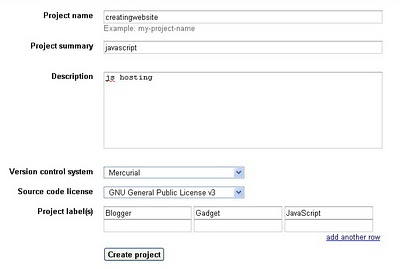
  2. Setelah itu klik Create a new project seperti gambar diatas, setelah muncul jendela baru isi kotak kosong seperti contoh gambar di bawah.

    Cara Mengatasi Loading Blog dengan Google Code

    Yang perlu anda perhatikan adalah dalam mengisi Version control system dan source code lisence, Anda harus isi seperti contoh gambar diatas. Untuk kolom lain bisa diisi terserah anda. Setelah itu klik Create project.
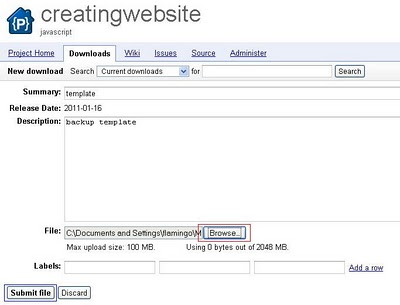
  3. Anda sekarang sudah mempunyai akun di Google Code, langkah selanjutnya adalah menyimpan kode javascript yang sudah dibuat diatas di Google Code. Menuju ke tab 'Download' dan klik New download. Kemudian klik Browse dan pilih file javascript yang ingin diupload. Isi informasi yang berhubungan dengan file javascript tersebut kemudian klik Submit file.

    Cara Mengatasi Loading Blog dengan Google Code

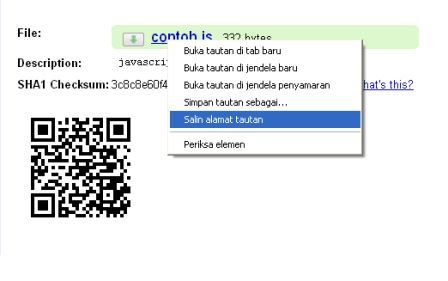
  4. File javascript anda sudah diupload ke Google code. Sekarang tinggal memanggilnya dan meletakkanya di template Anda. Klik file yang tadi sudah diupload, setelah itu akan terbuka jendela baru. Untuk mendapatkan direct link dari file yang anda upload. Klik kanan pada nama file tersebut kemudian pilih copy link location (firefox) atau salin alamat tautan (Chrome) seperti gambar dibawah.

    Cara Mengatasi Loading Blog dengan Google Code

  5. Sekarang bagaimana menempatkan direct link tersebut ke dalam template? Perhatikan dua gambar di bawah ini :

    Cara Mengatasi Loading Blog dengan Google Code
    Sebelum disimpan di Google code

    Cara Mengatasi Loading Blog dengan Google Code
    Sesudah disimpan di Google code

    Perhatikan kode block biru pada kedua gambar diatas, gambar atas belum diringkas dan pada gambar bawah kode sudah diringkas dan disimpan di tempat penyimpanan Google Code menjadi seperti ini :
    <script src="http://kauman.googlecode.com/files/contoh.js" type="text/javascript"/>
    Kode script diatas adalah kode ringkasan dari contoh kode script panjang paling atas dan warna merah adalah direct link file yang kita upload di Google Code pada langkah nomer 4 diatas.
Javascript yang sudah disimpan di Google Code

Nah sekarang bagaimana jika file javascript itu sudah disimpan di Google Code milik akun lain? Aneka Jaya Emas Ada contoh dibawah :
<script src='http://jamu-martin.googlecode.com/files/related-martin.js' type='text/javascript'/>
URL Javascript warna merah diatas yang harus diganti dengan URL script dari Google Code anda. Caranya copy URL tersebut ke browser Anda seperti gambar dibawah :

Cara Mengatasi Loading Blog dengan Google Code

Kemudian tekan Enter pada keyboard. Jika muncul pilihan save, Anda tinggal save file tersebut kemudian upload ke Google Code Anda seperti langkah nomer 3 diatas. Tetapi jika setelah tekan enter muncul kode javascript yang berderet-deret banyak sekali deh pokoknya, copy kan kode itu ke notepad kemudian simpan seperti pada gambar paling atas pada artikel ini. Setelah itu upload ke Google Code seperti langkah-langkah diatas. Setelah itu masukkan atau ganti URL warna merah pada javascript diatas dengan URL atau direct link dari google code yang sudah Anda upload.

Kok bisa ya dengan menyimpan javascript di tempat penyimpanan Google Code sendiri bisa meringankan loading blog? Penjelasannya seperti ini, jika Anda memakai sebuah template dengan menggunakan banyak script yang disimpan di Google Code oleh si pembuat template, pastinya tidak hanya Anda yang memakai template tersebut, pasti ada pengguna lain yang memakai template yang sama. Jika kedua blog dengan menggunakan template yang sama loading pada saat bersamaan pasti akan terasa semakin berat, kalau cuma dua atau tiga sih nggak terlalu terasa kalau yang memakai template itu banyak apa tidak semakin berat loadingnya? Disamping itu juga untuk berjaga-jaga jika sewaktu-waktu script si pembuat template rusak atau overload.

Itu tadi satu tips untuk mempercepat loading blog Anda dengan menyimpan file Javascript di Google Code Anda sendiri, sekian dulu Aneka Jaya Tentang Cara Mengatasi Loading Blog dengan Google Code

Membuat Slider Image Otomatis Jos Gandos

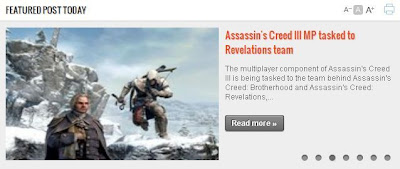
Membuat Slider Image Otomatis Jos Gandos, Cara Bikin Slider Image otomatis sederhana yang akan menampilkan postingan terbaru Anda.
Membuat Slider Image Otomatis Jos Gandos


Slider ini hanya memakai innerfade jquery dan cycle jquery plugin untuk melembutkan perpindahan content slider (bener nggak ya...?), pengertian Innerfade jquery kira-kira seperti ini :
InnerFade is a small plugin for the jQuery-JavaScript-Library. It's designed to fade you any element inside a container in and out.

These elements could be anything you want, e.g. images, list-items, divs. Simply produce your own slideshow for your portfolio or advertisings. Create a newsticker or do an animation.
Wah malah bingung sendiri saya mas/mbak maklum Inggris saya dapat 6 dulu waktu sekolah, langsung saja pada cara pembuatannya :
  1. Login ke blogger dengan akun Anda
  2. Setelah itu pilih blog yang ingin anda tambahkan slider ini.
  3. Masuk ke template >> Edit HTML, kemudian centang expand widget templates
  4. Untuk berjaga-jaga jika terjadi kesalahan dalam pengeditan nantinya, sebaiknya backup dulu template anda.
  5. Setelah semua langkah diatas anda lakukan, letakkan kode berikut ini diatas kode ]]></b:skin> :
    #featuredSlider {background:#eee;float:left;margin:0; padding:0 0 10px; width:640px; position:relative;color:#666;border-bottom:1px solid #c3c3c3}
    #featuredSlider .featured-thumb {float:left; margin:10px; padding:0px;}
    #featuredSlider .container {height:226px; margin:0 10px 0 0;overflow:hidden; position:relative;}
    .featuredTitle{padding-top:10px;font:16px Oswald;text-shadow:1px 1px 1px #ccc;}
    .featuredTitle a{color:#f7441a}
    .featuredTitle a:hover{color:#000}
    .navigation {position:relative;bottom:23px;float:right;overflow:hidden;}
    ul.pagination {list-style-type:none; margin:0 auto; padding:0;}
    ul.pagination a { float:left; margin:0 5px; display:inline; }
    ul.pagination a { display:block;width:12px; padding-top:12px; height:0; overflow:hidden; background-image:url(https://blogger.googleusercontent.com/img/b/R29vZ2xl/AVvXsEga505Dqv1PPcJ3RiJIStOeMz3L684XThNaT2a68PaegVTcBwIynDDCRfFibOfc0S6mQttF3EbXbkuRPg2CAEzDtevDKoWn4pPtXUedBLcDXHgInf7MOEJWJ-Ai5iogUA1fvNyd3xq8QLg/s1600/slider+pagination.png); background-position:0 0; background-repeat:no-repeat; }
    ul.pagination a:hover { background-position:0 -12px; }
    ul.pagination a:hover { background-position:0 -12px; }
    ul.pagination a.activeSlide { background-position:0 -12px }
    a.readmore {float:left;border:1px solid #444;background:#585858 url(https://blogger.googleusercontent.com/img/b/R29vZ2xl/AVvXsEjOMCMPVPtr3QSERP8UulTJz6JZgmiz8-OcY8pmmQCd_FTM-NGAaOre85JJF0B3vFfDzR8YhnGEd3ck8BiVIFJQn-U3JyHRCfB3KGDKZzw65eFrCyuRxZ14jFQuAeCbBFs7JG5n6DH33MI/s1600/fade.png) repeat-x top;display:block;;font:bold 12px Arial;text-shadow: -1px -1px 0 #333;margin:10px 0 0 0;padding:4px 10px;color:#eee;-webkit-border-radius:3px;-moz-border-radius:3px;
    border-radius:3px;-webkit-box-shadow: 0px 1px 1px 0px rgba(0, 0, 0, 0.5);-moz-box-shadow: 0px 1px 1px 0px rgba(0, 0, 0, 0.5);box-shadow: 0px 1px 1px 0px rgba(0, 0, 0, 0.5);}
    a.readmore:hover {color:#ff0}
    Perhatikan kode warna biru diatas, itu adalah lebar dan tinggi slider pada demo yang saya buat, silahkan Anda sesuaikan dengan ukuran template Anda.
  6. Langkah selanjutnya masih pada posisi Edit HTML, masukkan kode berikut ini diatas kode </head> :
    <script src='http://ajax.googleapis.com/ajax/libs/jquery/1.7.2/jquery.min.js' type='text/javascript'/>
    <script src='http://yourjavascript.com/221222113215/jquery.innerfade.js' type='text/javascript'/>
    <script src='http://yourjavascript.com/122111125120/cycle.js' type='text/javascript'/>
    <script type='text/javascript'>
    //<![CDATA[
    imgr = new Array();
    imgr[0] = "https://blogger.googleusercontent.com/img/b/R29vZ2xl/AVvXsEh6UayeLgRfXN0Fha9YV2tgAXh1o6W99pRUyqq-bzFHTyqR8Zr249DMyF8KKWurT6LoprF7nXPP9u0BtgRRyJgMHjpWL4qT1DsWvgSYAallsbmC_ukgyn4qftilM1DRhLhMDtrE3B2HFPw/s1600/no+image.jpg";
    showRandomImg = true;
    aBold = true;
    summaryPost = 150;
    summaryTitle = 25;
    numposts  = 7;

    function removeHtmlTag(strx,chop){var s=strx.split("<");for(var i=0;i<s.length;i++){if(s[i].indexOf(">")!=-1){s[i]=s[i].substring(s[i].indexOf(">")+1,s[i].length)}}s=s.join("");s=s.substring(0,chop-1);return s}

    function showrecentposts(json) {
    j = (showRandomImg) ? Math.floor((imgr.length+1)*Math.random()) : 0;
    img  = new Array();
        document.write('<div class="slides">')
    if (numposts <= json.feed.entry.length) {
    maxpost = numposts;
    }
    else
           {
      maxpost=json.feed.entry.length;
      }
      for (var i = 0; i < maxpost; i++) {
        var entry = json.feed.entry[i];
        var posttitle = entry.title.$t;
    var pcm;
        var posturl;
        if (i == json.feed.entry.length) break;
        for (var k = 0; k < entry.link.length; k++) {
          if (entry.link[k].rel == 'alternate') {
            posturl = entry.link[k].href;
            break;
          }
        }

    for (var k = 0; k < entry.link.length; k++) {
          if (entry.link[k].rel == 'replies' && entry.link[k].type == 'text/html') {
            pcm = entry.link[k].title.split(" ")[0];
            break;
          }
        }

        if ("content" in entry) {
          var postcontent = entry.content.$t;}
        else
        if ("summary" in entry) {
          var postcontent = entry.summary.$t;}
        else var postcontent = "";
       
        postdate = entry.published.$t;

    if(j>imgr.length-1) j=0;
    img[i] = imgr[j];

    s = postcontent ; a = s.indexOf("<img"); b = s.indexOf("src=\"",a); c = s.indexOf("\"",b+5); d = s.substr(b+5,c-b-5);

    if((a!=-1)&&(b!=-1)&&(c!=-1)&&(d!="")) img[i] = d;

    //cmtext = (text != 'no') ? '<i><font color="'+acolor+'">('+pcm+' '+text+')</font></i>' : '';


    var month = [1,2,3,4,5,6,7,8,9,10,11,12];
    var month2 = ["Jan","Feb","Mar","Apr","May","Jun","Jul","Aug","Sep","Oct","Nov","Dec"];

    var day = postdate.split("-")[2].substring(0,2);
    var m = postdate.split("-")[1];
    var y = postdate.split("-")[0];

    for(var u2=0;u2<month.length;u2++){
    if(parseInt(m)==month[u2]) {
    m = month2[u2] ; break;
    }
    }

    var trtd = '<div><p class="featured-thumb"><a href="'+posturl+'"><img width="340" height="212" src="'+img[i]+'"/></a></p><div class="featuredTitle"><a href="'+posturl+'">'+posttitle+'</a></div><p>'+removeHtmlTag(postcontent,summaryPost)+'... </p><a href="'+posturl+'" class="readmore">Read more &#187;</a></div>';
    document.write(trtd);


    j++;
    }
        document.write('</div>')
    }

    //]]>
    </script>
    Keterangan :
    Perhatikan URL script warna merah diatas, itu adalah kode script jQuery.min.js seri terbaru yang saya gunakan untuk membuat slider ini. Jika pada template Anda sudah terdapat jQuery.min.js walaupun serinya berbeda, kode warna merah diatas tidak perlu lagi Anda masukkan. Cukup satu jQuery.min.js yang ada di template, terserah mau seri berapa, kalau bisa versi yang terbaru.
    Kode warna biru : 7 adalah jumlah slider yang ditampilkan. Sedangkan angka 340 dan 212 adalah panjang dan lebar image yang ada di slider.
  7. Langkah selanjutnya adalah memanggil slider tersebut agar muncul di blog kita. Cari kode <div id='main-wrapper'>, kemudian letakkan kode berikut ini dibawahnya :
    <b:if cond='data:blog.pageType != &quot;item&quot;'>
    <div id='featuredSlider'>
    <div class='container'>
    <script>
    document.write(&quot; &lt;script src=\&quot;/feeds/posts/default/-/sport?max-results=&quot;+numposts+&quot;&amp;orderby=published&amp;alt=json-in-script&amp;callback=showrecentposts\&quot;&gt;&lt;\/script&gt;&quot;);
    </script>
    <div class='navigation'>
    <ul class='pagination'/>     <script>
    $(&#39;.slides&#39;).cycle({
    fx:     &#39;fade&#39;,
    speed:  &#39;slow&#39;,
    timeout: 3000,
    pager:  &#39;.pagination&#39;
    });
    </script>
    </div> </div> <!--end .container-->
    </div>
    </b:if>
    Jika Anda ingin menampilkan slider per kategori atau label tinggal ditambahkan saja kode diatas :
    /feeds/posts/default?max-results
    Menjadi :
    /feeds/posts/default/-/your label?max-results
    Silahkan ganti "your label" dengan kategori yang ingin Anda tampilkan pada slider.
  8. Terakhir, save templates dan lihat hasilnya. 
Itu tadi tutorial Membuat Slider Image Otomatis Jos Gandos

Cara Membuat Image Slider Berdasarkan Kategori Tertentu

Cara Membuat Image Slider Berdasarkan Kategori Tertentu, Agar Image Slider Mudah dan Otomatis, Cantik, Keren. Aneka Jaya. Pada Gambar slideshow yang sering kita lihat di bawah header atau sering disebut sebagai image slider banyak sekali menghiasi halaman pada sebuah blog. Sekarang ini banyak sekali template blogger yang bagus dan dihiasi dengan berbagai macam slider yang tujuannya untuk memperindah tampilan. Permasalahan yang timbul sekarang adalah kita terkadang malas atau kurang teliti dalam memasukkan satu persatu keterangan dalam slider tersebut, baik itu URL gambar maupun URL post yang dituju. Seperti pada tutorial saya sebelumnya mengenai cara membuat slider gambar ala Yahoo, disitu anda harus memasukkan URL dan keterangan slider satu persatu.

Cara Membuat Image Slider Berdasarkan Kategori Tertentu

Kali ini saya akan memberikan satu solusi berupa tutorial membuat image slider berdasarkan kategori tertentu, dimana Anda tidak perlu lagi memasukkan satu persatu keterangan dalam slider, jadi Anda tinggal mengganti dengan kategori atau label yang ingin ditampilkan dalam slider, gambarnya seperti diatas dan demonya seperti slider yang ada disini. Baik langsung saja pada cara pemasangannya :

Langkah Pertama
  1. Login ke blogger dengan akun anda
  2. Kemudian klik Tata Letak > pilih Edit HTML centang expand widget templates
  3. Jangan lupa backup dulu template anda dengan mengklik Download Template Lengkap.
  4. Letakkan kode berikut di atas kode ]]></b:skin>
    #featured{margin-bottom:8px}
    .sliderwrapper{position: relative;overflow: hidden;height: 240px}
    .sliderwrapper .contentdiv{visibility: hidden;position: absolute;left: 0;top: 0;padding: 0px;height: 100%;}
    .pagination{text-align: left;padding:8px 0px}
    .pagination a{font-size:11px;color:#fff;padding: 3px 6px;background:#1b75d6}
    .pagination a:hover, .pagination a.selected{color:#dedde5;background-color:#535352}
    .featuredPost{width:360px;padding:10px 10px 0;background:#191919;filter:alpha(opacity=75);-moz-opacity:.75;opacity:.75;color:#dedde5;position:absolute;bottom:0}
    .featuredPost a{color:#fff}
    .featuredPost a:hover{color:#dedde5}
    .featuredPost h2{margin:0;font-size:12px;line-height:1}
    .featuredPost span{font-size:10px}
    .featuredPost p{font-size:11px}
Langkah Kedua
  1. Masih dalam dalam posisi Edit HTML. Sekarang letakkan kode berikut ini di atas kode </head>
    <script>
    //<![CDATA[
    /* Script from:http://simplexdesign.blogspot.com/ */
    imgr = new Array();
    imgr[0] = "https://blogger.googleusercontent.com/img/b/R29vZ2xl/AVvXsEh6UayeLgRfXN0Fha9YV2tgAXh1o6W99pRUyqq-bzFHTyqR8Zr249DMyF8KKWurT6LoprF7nXPP9u0BtgRRyJgMHjpWL4qT1DsWvgSYAallsbmC_ukgyn4qftilM1DRhLhMDtrE3B2HFPw/s1600/no+image.jpg";
    showRandomImg = true;
    aBold = true;
    summaryPost = 100;

    numposts1 = 5;
    label1 = "misteri";

    function removeHtmlTag(strx,chop){var s=strx.split("<");for(var i=0;i<s.length;i++){if(s[i].indexOf(">")!=-1){s[i]=s[i].substring(s[i].indexOf(">")+1,s[i].length)}}s=s.join("");s=s.substring(0,chop-1);return s}

    function showrecentposts1(json){j=(showRandomImg)?Math.floor((imgr.length+1)*Math.random()):0;img=new Array();for(var i=0;i<numposts1;i++){var entry=json.feed.entry[i];var posttitle=entry.title.$t;var pcm;var posturl;if(i==json.feed.entry.length)break;for(var k=0;k<entry.link.length;k++){if(entry.link[k].rel=='alternate'){posturl=entry.link[k].href;break}}for(var k=0;k<entry.link.length;k++){if(entry.link[k].rel=='replies'&&entry.link[k].type=='text/html'){pcm=entry.link[k].title.split("")[0];break}}
          
    if ("content" in entry) {
    var postcontent = entry.content.$t;}
    else
    if ("summary" in entry) {
    var postcontent = entry.summary.$t;}
    else var postcontent = "";
    postdate = entry.published.$t;
    if(j>imgr.length-1) j=0;
    img[i] = imgr[j];
    s = postcontent    ; a = s.indexOf("<img"); b = s.indexOf("src=\"",a); c = s.indexOf("\"",b+5); d = s.substr(b+5,c-b-5);
    if((a!=-1)&&(b!=-1)&&(c!=-1)&&(d!="")) img[i] = d;

    var month=[1,2,3,4,5,6,7,8,9,10,11,12];var month2=["January","February","March","April","May","Juny","July","August","September","October","November","December"];var day=postdate.split("-")[2].substring(0,2);var m=postdate.split("-")[1];var y=postdate.split("-")[0];for(var u2=0;u2<month.length;u2++){if(parseInt(m)==month[u2]){m=month2[u2];break;
    }}

    var daystr = day+ ' ' + m + ' ' + y ;
    var trtd = '<div class="contentdiv"><div class="sliderPostPhoto"><a href="'+posturl+'"><img width="370" height="240" class="alignnone" src="'+img[i]+'"/></a><div class="sliderPostInfo"></div></div><div class="featuredPost"><h2><a href="'+posturl+'">'+posttitle+'</a></h2><span>'+daystr+'</span><p>'+removeHtmlTag(postcontent,summaryPost)+'...</p></div></div>';    
    document.write(trtd);     
    j++;
    }}
    //]]>
    </script>
  2. Perhatikan kode yang saya beri huruf tebal label1 = "misteri"; itu adalah label atau kategori yang akan ditampilkan di slider, disini saya memilih label misteri. Anda nanti tinggal mengganti dengan label yang diinginkan. Perhatikan juga kode img width="370" height="240"  itu adalah lebar dan tinggi slider, silahkan sesuaikan dengan  template Anda.
  3. Setelah itu, letakkan kode di bawah ini sebelum kode </body> (letakkan diatasnya saja)
    <script src='http://dl.dropbox.com/u/12924430/contentslider.js'/>
    <script>
    //<![CDATA[
    featuredcontentslider.init({
    id: "slider1", //id of main slider DIV
    contentsource: ["inline", ""], //Valid values: ["inline", ""] or ["ajax", "path_to_file"]
    toc: "#increment", //Valid values: "#increment", "markup", ["label1", "label2", etc]
    nextprev: ["Previous", "Next"], //labels for "prev" and "next" links. Set to "" to hide.
    enablefade: [true, 0.5], //[true/false, fadedegree]
    autorotate: [true, 6000], //[true/false, pausetime]
    onChange: function(previndex, curindex){ //event handler fired whenever script changes slide
    //previndex holds index of last slide viewed b4 current (1=1st slide, 2nd=2nd etc)
    //curindex holds index of currently shown slide (1=1st slide, 2nd=2nd etc)
    }
    })
    //]]>
    </script>
  4. Langkah terakhir, yaitu untuk memanggil agar slider tersebut tampil di halaman depan anda cari kode <div id='main-wrapper'> jika anda ingin slider tampil di atas main-wrapper ?, dan letakkan kode berikut di bawahnya  :
    <b:if cond='data:blog.pageType == &quot;index&quot;'>
    <div id='featured'>
    <div class='sliderwrapper' id='slider1'>
    <script>
    document.write(&quot;&lt;script src=\&quot;/feeds/posts/default/-/&quot;+label1+&quot;?max-results=&quot;+numposts1+&quot;&amp;orderby=published&amp;alt=json-in-script&amp;callback=showrecentposts1\&quot;&gt;&lt;\/script&gt;&quot;);
    </script>
    </div>
    <div class='pagination' id='paginate-slider1'>
    </div>
    </div>
    </b:if>
  5. Langkah terakhir Save/simpan template, membuat slider image berdasarkan kategori tertentu sudah selesai.
Yang perlu diperhatikan disini adalah kode label1 = "misteri" pada langkah kedua point pertama, misteri adalah label yang ditampilkan dalam slider. Anda bisa menggantinya dengan label atau kategori yang diinginkan. Bagi pengguna template Johny Simple Magazine atau Creating Website Modifikasi, bisa langsung dipraktekkan.